远程节点上安装和使用 paraview
· 3 min read

安装(服务端,基于 Spack)
mkdir /public/software/apps/paraview/
cd /public/software/apps/paraview/
wget wget https://www.paraview.org/paraview-downloads/download.php?submit=Download&version=v6.1&type=binary&os=Linux&downloadFile=ParaView-6.1.0-MPI-Linux-Python3.12-x86_64.tar.gz -O ParaView-6.1.0-MPI-Linux-Python3.12-x86_64.tar.gz
tar zxvf ParaView-6.1.0-MPI-Linux-Python3.12-x86_64.tar.gz
ln -s ParaView-6.1.0-MPI-Linux-Python3.12-x86_64/ 6.1.0
打开 spack 的 package.yaml 文件,写入以下内容:
# packages.yaml
packages:
  paraview:
    externals:
    - spec: "[email protected]" # +mpi +python
      prefix: /public/software/apps/paraview/6.1.0
    buildable: false
然后:
spack install paraview
使用(服务端)
spack load paraview
mpiexec -np 8 pvserver --force-offscreen-rendering --server-port=8560
会出现如下的日志:
Waiting for client...
Connection URL: cs://node-dcu:8560
Accepting connection(s): node-dcu:8560
使用(客户端)
note
客户端的 paraview 版本必须严格和服务端的paraview 版本保持一致。
ssh 隧道设置
本地的客户端(如你的 Windows上)下载安装paraview后,先打开 ssh 隧道(因为 服务端的服务器并没有开放8560端口,建议通过ssh隧道连接):
# 这里,将本地的8560端口,映射为远程服务器的 8560 端口
# 用户名和远程的主机名(如:dcu.ssh.hpcer.dev,duc-node)注意替换
ssh -L 8560:dcu.ssh.hpcer.dev:8560 -N username@dcu-node
连接
-
在顶部菜单栏点击 File -> Connect(或者点击工具栏上的插头图标)。
-
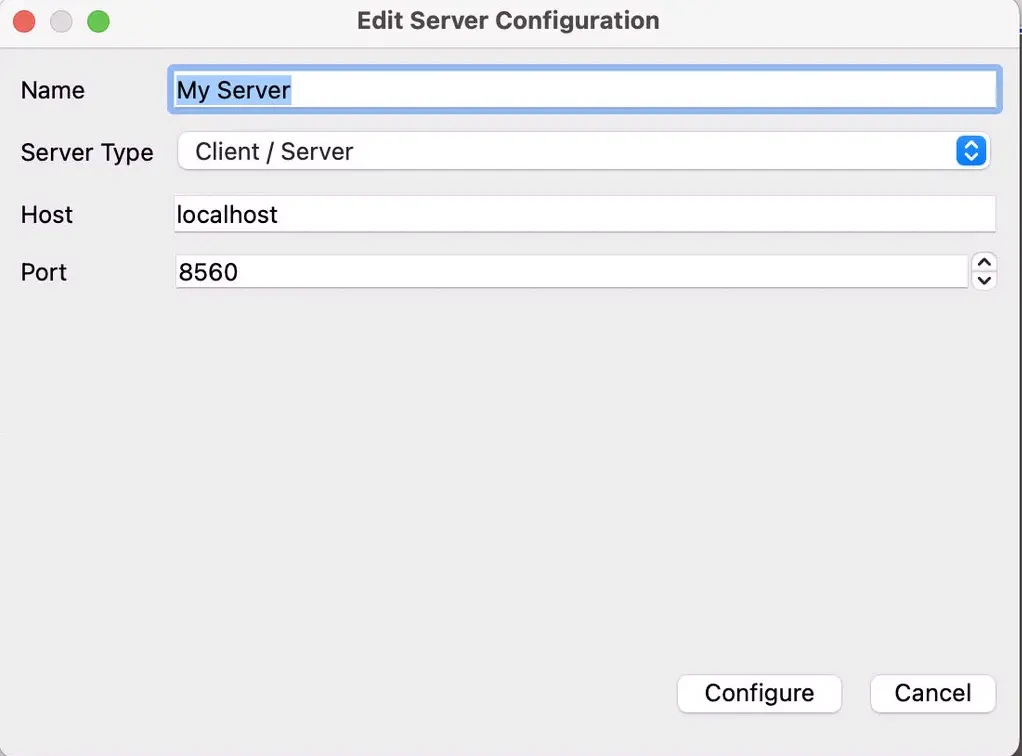
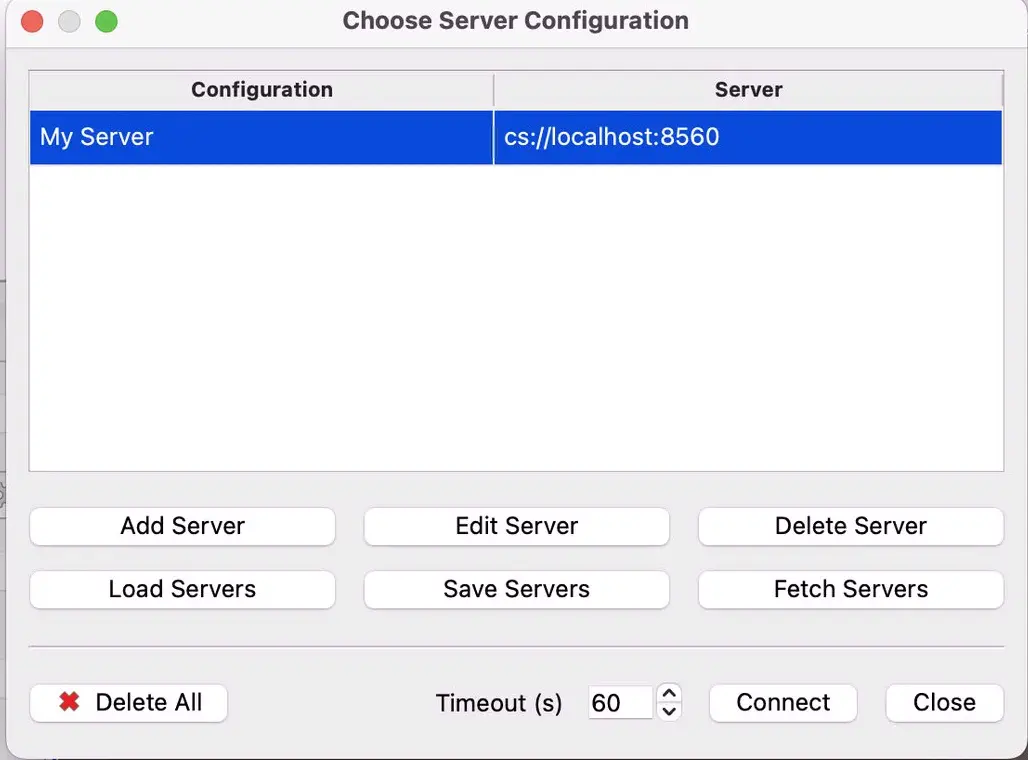
在弹出的 “Choose Server Configuration” 窗口中,点击 Add Server。 按如下配置填写服务器信息:
-
Name: My Server (随便起个名字)
-
Server Type: Client / Server
-
Host: 127.0.0.1 (因为使用了 SSH 隧道,所以这里填 localhost 或者 127.0.0.1,而不是服务器地址)
-
Port: 8560
-
点击 Configure,然后在弹出的选项框中将 “Startup Type” 保持为 Manual,点击 Save。
-
回到服务器列表,双击你刚刚创建的“My Server”即可连接。
-
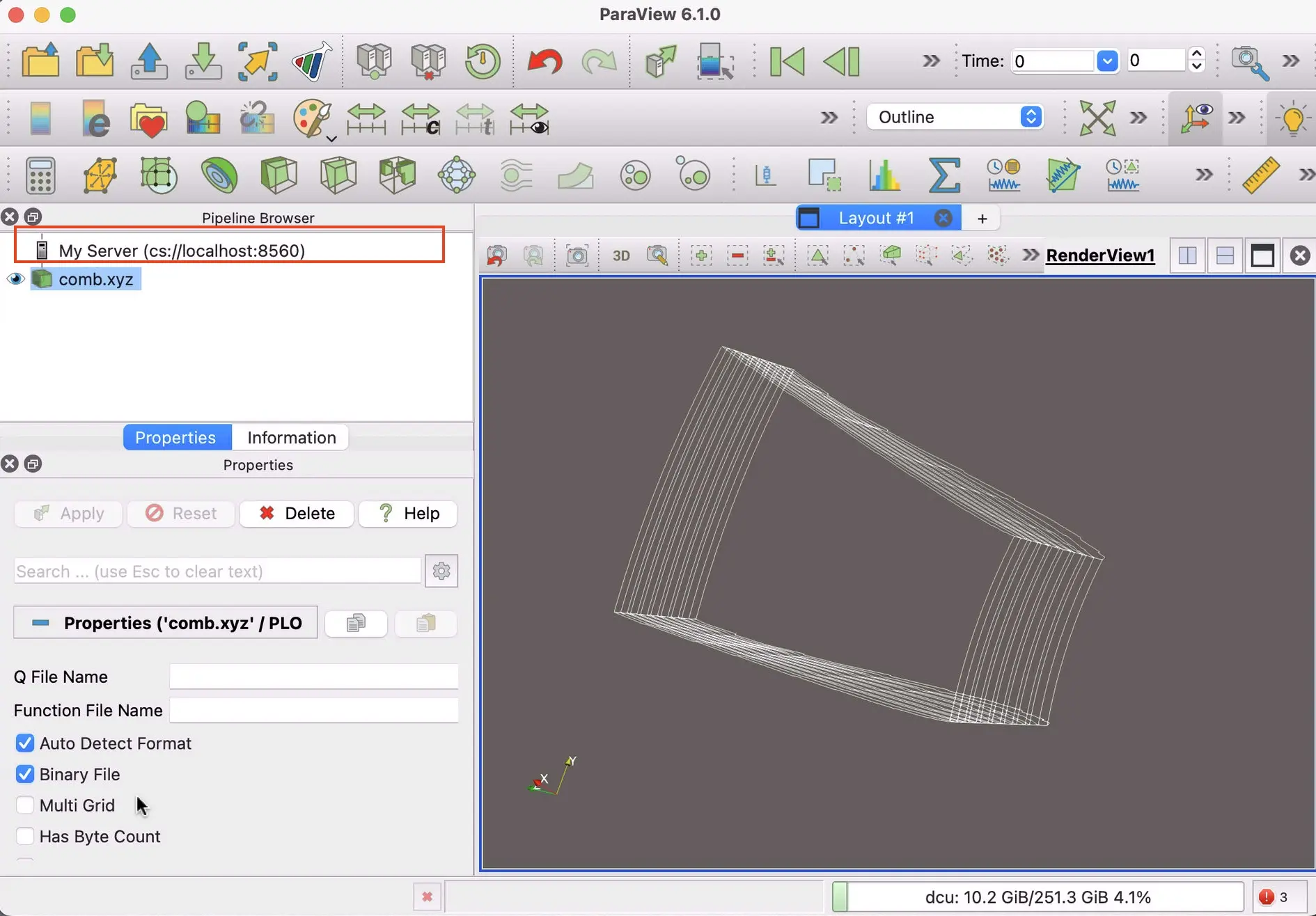
验证连接: 连接成功后,ParaView 左侧的 Pipeline Browser 顶部的图标会由内置的 builtin 变成 cs://localhost:8560。此时,当你点击 File -> Open 时,你浏览和加载的将是 Linux 服务器上的硬盘目录。
用多节点进行分布式可视化
按道理,上面用 mpiexec 跑起来了 paraview,那么就可以跨节点用mpiexec 跑 paraview。
留个坑,待实践 TODO: 分布式可视化